Как исправить лаги, микрофризы и просадки FPS в Dark and Darker
Создано 7 сентября 2026 г. · на основе 2 источников
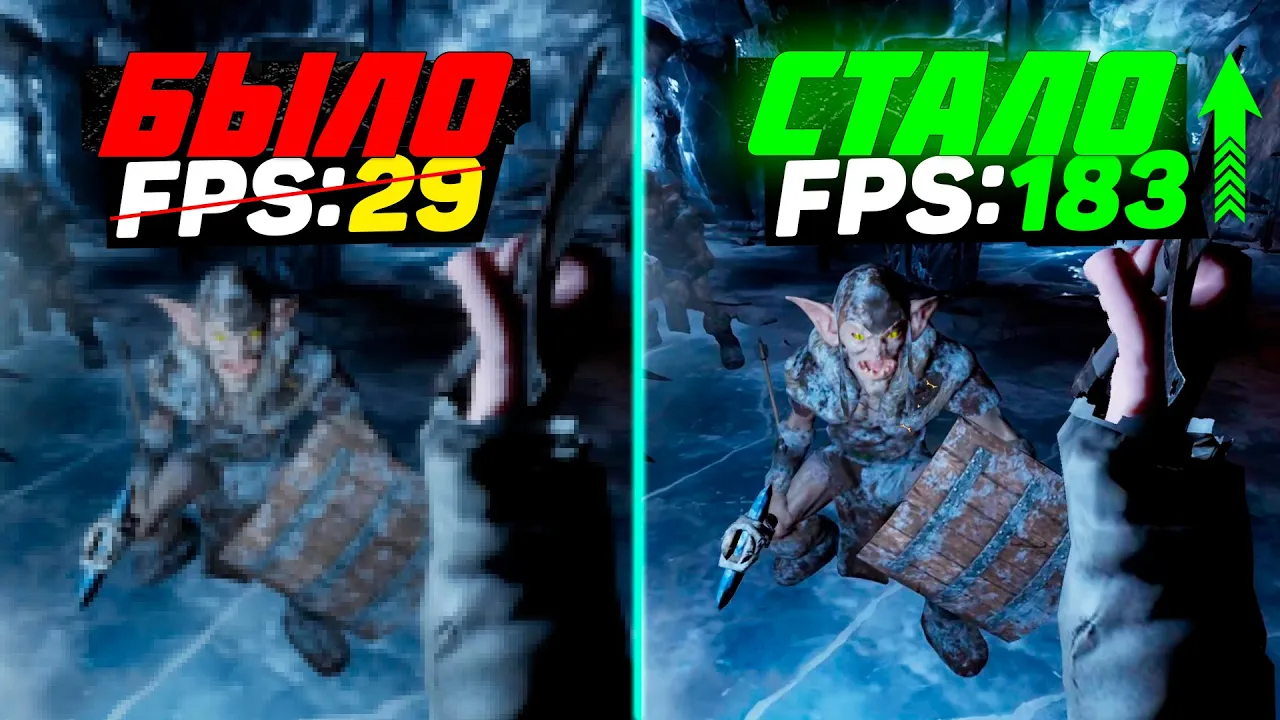
Как избавиться от лагов, микрофризов и просадок FPS в Dark and Darker
Если вы сталкиваетесь с лагами, микрофризами и просадками FPS в Dark and Darker, есть ряд шагов, которые помогут значительно улучшить производительность игры. Оптимизация включает в себя настройки операционной системы (Windows), панели управления видеокартой (для NVIDIA) и внутриигровые параметры. Основные рекомендации сводятся к настройке плана электропитания, параметров графики Windows, драйверов видеокарты, а также снижению качества некоторых графических опций в самой игре [2].
Оптимизация операционной системы Windows
Для повышения производительности игры рекомендуется выполнить следующие настройки в Windows:
- План электропитания: Откройте Панель управления, найдите раздел «Электропитание». Установите план «Высокая производительность» или «Максимальная производительность» (если доступен). Это обеспечит использование всех ресурсов процессора и видеокарты во время игры [2].
- Настройки графики (Windows 10/11):
- Перейдите в «Параметры графики» Windows.
- Нажмите «Обзор» и укажите путь к исполняемому файлу игры Dark and Darker (обычно это
Steam\SteamApps\common\Dark and Darker\DungeonCrawler\Binaries\Win64\DungeonCrawler.exe). - Добавьте игру и в «Параметрах» установите значение «Высокая производительность» [2].
- Аппаратное ускорение ГП (Hardware-accelerated GPU scheduling): Если эта функция включена по умолчанию, попробуйте ее отключить, перезагрузить систему и проверить производительность. В некоторых случаях это может улучшить или ухудшить FPS. Если у вас Windows 11 и вы играете в оконном режиме, рекомендуется включить «Оптимизацию для игр в оконном режиме» [2].
</li>
<li><strong>Timer Resolution:</strong> Используйте специальную утилиту для установки минимального значения таймера разрешения (обычно 0.5 мс). Это может снизить задержки и иногда повысить FPS [2].</li>
<li><strong>Очистка системы:</strong> Регулярно удаляйте временные файлы и очищайте систему от ненужного «мусора» [2].</li>
<li><strong>Твики реестра (для опытных пользователей):</strong> Доступны различные твики, которые могут, например, отключать DVR, улучшать отзывчивость системы или устанавливать приоритет для GPU. Рекомендуется создавать резервные копии реестра перед внесением изменений [2].</li>
<li><strong>Режим MSI для видеокарты:</strong> С помощью специальной утилиты (например, MSI Utility) можно перевести видеокарту в режим MSI и установить приоритет прерываний на «High» (высокий). Это может улучшить взаимодействие между видеокартой и системой [2].</li>
Настройки видеокарты NVIDIA
Для владельцев видеокарт NVIDIA рекомендуется изменить следующие параметры в Панели управления NVIDIA:
- Перейдите в «Управление параметрами 3D» -> «Программные настройки» [2].
- Добавьте исполняемый файл игры
DungeonCrawler.exe[2]. - Анизотропная фильтрация: Выберите «Управление от приложения» или «Выкл.», а затем «Выкл.» в настройках NVIDIA, если в игре вы ее отключаете [2].
- Рендеринг OpenGL GPU: Выберите вашу конкретную видеокарту [2].
- Частота обновления: Установите максимально доступную для вашего монитора [2].
- Режим низкой задержки (Low Latency Mode): Отключите для слабых ПК. Для средних и мощных ПК (например, GTX 1080, RTX 3060 Ti) можно установить «Вкл.» или «Ультра», но будьте осторожны, на некоторых системах это может снизить производительность [2].
- Режим управления электропитанием: Выберите «Предпочтителен режим максимальной производительности» [2].
- Качество фильтрации текстур: Установите «Высокая производительность» [2].
- NVIDIA Filters (GeForce Experience/NVIDIA App): Если вы используете GeForce Experience или NVIDIA App, можно включить фильтры, такие как «Динамическая насыщенность» или другие, чтобы улучшить видимость в игре [2].
Внутриигровые настройки графики Dark and Darker
В самой игре для повышения FPS и устранения микрофризов рекомендуется снизить следующие параметры графики. Точные оптимальные значения могут варьироваться в зависимости от вашей системы, но, как правило, установка этих параметров на более низкие значения (например, «Низкое» или «Выкл.») даст наибольший прирост производительности:
- Качество теней
- Качество текстур
- Постобработка
- Качество эффектов
- Сглаживание
- Суперразрешение
- Масштаб отрисовки (попробуйте снизить, если другие методы не помогают, но это ухудшит чёткость изображения)
- Симуляция ткани
- Максимальная частота кадров (можно установить ограничение, чтобы избежать резких скачков FPS)
- Частота кадров в меню (снижение не влияет на геймплей, но может уменьшить нагрузку вне игры) [2].
Экспериментируйте с этими настройками, чтобы найти баланс между производительностью и качеством изображения, который подходит для вашей системы [2].
Полезные ссылки
- Boosty Kazzka (Архив оптимизации)boosty.to
Канал автора гайда с архивами оптимизации для Windows и видеокарт.
- Telegram-канал Kazzka FPSt.me
Telegram-канал автора гайда для получения актуальных советов по оптимизации и новостей.
- Сервер Kazzka в Discorddiscord.gg
Дискорд-сервер для обсуждения вопросов оптимизации и получения помощи.
Источники
Эта страница создана автоматически по запросу пользователя
Хотите получать точные выжимки по любым темам с указанием источников? Создайте свой запрос бесплатно на Телепарсере.
Комментарии
Пока нет комментариев. Будьте первым!